Sommaire (8 sections)
Une application de bureau Python est un logiciel conçu pour être exécuté sur des systèmes d'exploitation de bureau, tels que Windows, macOS ou Linux. Python est un choix populaire pour le développement d'applications de bureau en raison de sa simplicité et de sa richesse en bibliothèques. Les applications conçues avec Python peuvent varier de simples utilitaires à des systèmes complexes. Selon les données de l'INSEE, environ 90 % des entreprises utilisent des applications logicielles pour gérer leurs opérations quotidiennes. Ainsi, la capacité à développer des applications de bureau est une compétence précieuse dans le paysage technologique actuel.
Étape 1 : Préparer l'environnement de développement
Avant de commencer à coder, il est essentiel de préparer votre environnement de développement. Installez Python sur votre machine. La version recommandée est Python 3.x, disponible sur le site officiel de Python. Après l'installation, assurez-vous d'installer un gestionnaire de paquets comme pip pour faciliter l'importation de bibliothèques tierces. Un IDE (Environnement de Développement Intégré) comme PyCharm ou Visual Studio Code peut être un excellent choix pour coder, car il simplifie la gestion des fichiers et offre des fonctionnalités de débogage. N'oubliez pas de créer un dossier de projet pour organiser vos fichiers. Évitez les erreurs courantes telles que ne pas configurer correctement les variables d'environnement ou l'utilisation de versions obsolètes de Python.
Étape 2 : Choisir un framework pour l'application
La sélection d'un framework approprié est cruciale pour le développement de votre application de bureau. Les frameworks populaires pour le développement d'applications Python incluent Tkinter, PyQt et Kivy. Tkinter est la bibliothèque standard pour créer des interfaces graphiques et est idéale pour des projets simples. En revanche, PyQt offre des fonctionnalités avancées pour des applications plus complexes, tandis que Kivy est parfait pour créer des applications multi-plateformes. Selon les retours utilisateurs, PyQt est souvent préféré pour sa flexibilité et sa capacité à gérer des interfaces utilisateur complexes. Prenez le temps d'explorer chaque option et choisissez celle qui répondra le mieux à vos besoins de projet, en tenant compte de la courbe d'apprentissage et des fonctionnalités nécessaires.
)
ThinkCentre neo 50t Gen 5 12UD - Tour Core i3 i3-14100 / jusqu'à 4.7 GHz - RAM 8 Go - SSD 256 Go - TCG Opal Encryption 2, NVMe - UHD Graphics 730 -
Fnac FR
)
ThinkCentre neo 50q Gen 5 13B9 - Minuscule Core i3 i3-1315U / jusqu'à 4.5 GHz - RAM 8 Go - SSD 256 Go - TCG Opal Encryption 2, NVMe - UHD Graphics -
Fnac FR
)
CUBEX Silver - Mini PC Core i3 1215U / jusqu'à 4.4 GHz - RAM 12 Go - SSD 256 Go - NVMe - UHD Graphics - IEEE 802.11ax (Wi-Fi 6), Gigabit Ethernet,
Darty FR
Étape 3 : Créer l'interface utilisateur
Créer une interface utilisateur engageante est essentiel pour votre application. Si vous optez pour Tkinter, commencez par créer une fenêtre principale en utilisant Tk(), puis ajoutez des éléments tels que des boutons, des étiquettes et des champs de texte. Pour PyQt, utilisez QWidget pour créer l'interface. N'oubliez pas d'organiser vos composants en utilisant des layouts comme QVBoxLayout ou QHBoxLayout pour une présentation cohérente. Les bonnes pratiques incluent la gestion des événements pour rendre votre application interactive. Évitez de surcharger l'interface avec trop d'éléments, ce qui peut frustrer les utilisateurs.
Étape 4 : Ajouter des fonctionnalités
Une fois l'interface créée, il est temps d'ajouter des fonctionnalités à votre application. Cela peut inclure des fonctionnalités permettant à l'utilisateur d'interagir avec des fichiers, de faire des calculs ou de se connecter à Internet. Par exemple, si vous développez une application de gestion de tâches, envisagez d'ajouter des options pour ajouter, modifier ou supprimer des tâches. Utilisez des bibliothèques telles que Pandas, si nécessaire, pour une gestion avancée des données. Assurez-vous également d'inclure des fonctionnalités de sauvegarde pour éviter la perte de données. Les utilisateurs apprécient les applications qui offrent des fonctionnalités supplémentaires telles que les notifications.
Étape 5 : Tester et déployer l'application
Avant de lancer votre application, testez-la minutieusement. Identifiez et corrigez les bogues pour garantir une expérience utilisateur fluide. Usez d'outils comme pytest pour des tests unitaires ou de fonction. Après les tests, vous pouvez déployer votre application. Pour cela, vous pouvez utiliser des solutions comme PyInstaller pour créer des exécutables multiplateformes, ce qui rend l'installation facile pour vos utilisateurs. La mise à jour et le débogage réguliers après la sortie de votre application sont tout aussi importants pour maintenir sa performance optimale.
Checklist finale
- [ ] Installer Python et un IDE
- [ ] Choisir un framework adapté
- [ ] Créer l'interface utilisateur
- [ ] Ajouter des fonctionnalités
- [ ] Tester l'application
- [ ] Déployer et maintenir l'application
)
Pro 400 G9 - SFF Core i5 i5-14500 / jusqu'à 5 GHz - RAM 16 Go - SSD 256 Go - NVMe - UHD Graphics 770 - Gigabit Ethernet - Win 11 Pro - moniteur :
Fnac FR
)
Pro 400 G9 - SFF Core i7 i7-14700 / jusqu'à 5.4 GHz - RAM 16 Go - SSD 256 Go - NVMe - UHD Graphics 770 - Gigabit Ethernet - Win 11 Pro - moniteur :
Fnac FR
)
Pro 400 G9 - Tour Core i7 i7-14700 / jusqu'à 5.4 GHz - RAM 16 Go - SSD 256 Go - NVMe - UHD Graphics 770 - Gigabit Ethernet, IEEE 802.11ax (Wi-Fi 6E)
Fnac FR
Glossaire
| Terme | Définition |
|---|---|
| Tkinter | La bibliothèque standard de Python pour créer des interfaces graphiques. |
| PyQt | Un framework puissant pour créer des applications de bureau avec des interfaces utilisateur complexes. |
| Kivy | Un framework pour développer des applications multi-plateformes. |
> 🧠 Quiz rapide : Quelles bibliothèques utilisez-vous pour créer des applications de bureau Python ?
> - A) Flask
> - B) Tkinter
> - C) Django
> Réponse : B — Tkinter est la bibliothèque standard pour les applications de bureau en Python.
📺 Pour aller plus loin : comment créer une application de bureau avec Python sur YouTube
Produits recommandés
Sélectionnés par nos experts
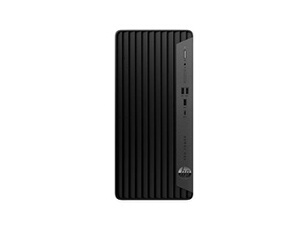)
Pro 400 G9 - Tour Core i7 i7-14700 / jusqu'à 5.4 GHz - RAM 16 Go - SSD 256 Go - NVMe - UHD Graphics 770 - Gigabit Ethernet - Win 11 Pro - moniteur :
Darty FR
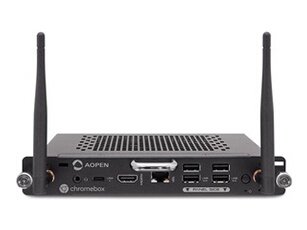)
Chromebox OPS BP5130 - PC à insertion OPS 1 x Core i3 i3-1315U / jusqu'à 4.5 GHz - RAM 8 Go - SSD 256 Go - UHD Graphics - Gigabit Ethernet, Bluetooth
Fnac FR
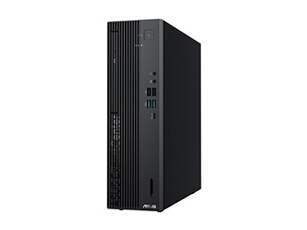)
ExpertCenter D7 D701SER 314100144X - SFF Core i3 i3-14100 / jusqu'à 4.7 GHz - RAM 8 Go - SSD 256 Go - NVMe - UHD Graphics 730 - Gigabit Ethernet,
Fnac FR
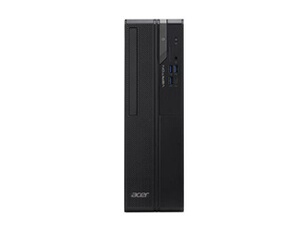)
Veriton X2 VX2720G - Tour compact Core i3 i3-14100 / jusqu'à 4.7 GHz - RAM 8 Go - SSD 512 Go - UHD Graphics 730 - Gigabit Ethernet - Win 11 Pro -
Fnac FR
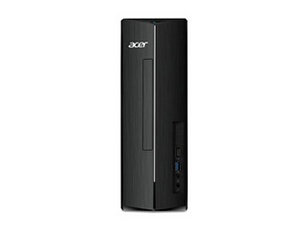)
Aspire XC-1710 - Tour compact Core i3 N305 / jusqu'à 3.8 GHz - RAM 8 Go - SSD 512 Go - UHD Graphics - IEEE 802.11ax (Wi-Fi 6), Bluetooth, Gigabit
Topbiz FR