Sommaire (9 sections)
Créer un serveur local permet aux développeurs web de tester leurs projets dans un environnement qui simule un serveur de production. Cela signifie que vous pouvez gérer vos fichiers, bases de données et configurations exactement comme vous le feriez sur un vrai serveur, mais tout cela depuis votre ordinateur personnel. Cette méthode offre d’innombrables avantages, notamment la rapidité de mise en place des tests, la sécurité renforcée et une meilleure compréhension des technologies utilisées. En outre, selon UFC-Que Choisir, utiliser un serveur local peut réduire les coûts de déploiement des projets car cela permet de détecter des erreurs avant de passer en production.
Étape 1 : Choisir votre environnement
Avant de vous lancer dans l’installation d’un serveur local, il est essentiel de choisir l’environnement qui répondra le mieux à vos besoins. Plusieurs solutions s’offrent à vous, parmi lesquelles XAMPP, WAMP et MAMP. Chacune a ses particularités :
- XAMPP est compatible avec Windows, Mac et Linux, ce qui en fait un choix polyvalent.
- WAMP est dédié aux développeurs Windows et est généralement plus facile à utiliser pour ceux qui préfèrent une interface graphique.
- MAMP est idéal pour les utilisateurs Mac, mais une version Windows est également disponible.
Il est crucial de lire des avis sur ces outils avant de faire votre choix, car certains développements peuvent nécessiter des configurations spécifiques qui ne sont pas prises en charge par tous les environnements.
Étape 2 : Installer le logiciel serveur
Une fois votre environnement choisi, vous devez installer le logiciel serveur correspondant. Voici les étapes à suivre pour installer XAMPP :
- Téléchargez le fichier d'installation depuis le site officiel de Apache Friends.
- Lancez l'installation et suivez les instructions à l'écran. Veillez à sélectionner les composants dont vous avez besoin, comme Apache, MySQL et PHP.
- Une fois l'installation terminée, ouvrez le XAMPP Control Panel et démarrez les services nécessaires. Par exemple, pour un projet PHP, vous voudrez démarrer Apache et MySQL.
Ne négligez pas l’étape de configuration de votre pare-feu pour permettre à votre serveur local de fonctionner sans interruption.
Coffret serveur 19" prêt à l'emploi, 24 ports RJ45 cat6A avec bloc d'alimentation
bis-electric

HAGER Borne de recharge Witty Share 22kW - Monophasé ou Triphasé - RFID - Connectée OCPP 1.6
carplug.com

Microsoft Windows Server 2025 Standard | 1 Serveur | 2 VMs | 16 cœurs | Version définitive | Téléchargement
Microsoft
Étape 3 : Configurer votre serveur
Après l’installation, il est crucial de bien configurer votre serveur local. Cela implique de définir des préférences pour Apache et MySQL. Voici quelques points clés :
- Changer le port par défaut : Parfois, votre serveur local peut entrer en conflit avec d'autres applications. Pour éviter cela, vous pouvez changer le port par défaut (généralement 80 pour Apache) via le fichier de configuration
httpd.conf. - Ajouter des hôtes virtuels : Cela vous permet de gérer plusieurs projets simultanément. Vous pouvez connecter différents noms de domaines à des dossiers spécifiques de votre système. Par exemple,
monprojet.localpeut pointer vers un dossier danshtdocs. - Configurer les bases de données : Grâce à phpMyAdmin (fourni avec XAMPP), vous pouvez facilement créer, gérer et exporter vos bases de données nécessaires à vos projets.
Prenez le temps de consulter des tutoriels pour chaque aspect de cette configuration afin d'éviter des erreurs chez les débutants.
Étape 4 : Tester votre serveur local
Une fois toutes les étapes précédentes complétées, il est temps de tester votre serveur ! Accédez à votre console de gestion, puis:
- Créez un nouveau dossier dans le répertoire
htdocsde votre XAMPP. - Placez-y vos fichiers de projet (HTML, CSS, PHP).
- Ouvrez votre navigateur et entrez
localhost/nom_du_dossier. Vous devriez voir votre projet s'afficher sans problème.
N'hésitez pas à parcourir le dossier phpMyAdmin pour créer des bases de données adaptées à votre projet si nécessaire, et à consulter les journaux d'erreurs en cas de problèmes lors de l'accès à votre projet.
Étape 5 : Dépannage et erreurs courantes
Au cours de votre utilisation, vous pourriez rencontrer des erreurs communes. Voici quelques conseils pratiques :
- Erreur 404 : Assurez-vous que le fichier index est présent dans le dossier de votre projet.
- Erreur de connexion à la base de données : Vérifiez vos identifiants de connexion et que MySQL est bien démarré.
- Problèmes de port occupé : Changez le port d’écoute dans le fichier de configuration si vous soupçonnez un conflit.
Cela dit, les forums de développeurs et les communautés en ligne peuvent également être une excellente ressource pour résoudre des problèmes spécifiques.
Checklist avant installation
- [ ] Choisir l'environnement de serveur adéquat (XAMPP, WAMP, MAMP)
- [ ] Télécharger et installer le logiciel choisi
- [ ] Configurer les services nécessaires (Apache, MySQL)
- [ ] Créer un dossier pour votre projet dans
htdocs - [ ] Tester l'accès à votre projet via le navigateur
HAGER Borne de recharge Witty Share 22kW - Monophasé ou Triphasé - RFID - Connectée OCPP 1.6
carplug.com

Glossaire
| Terme | Définition |
|---|---|
| Serveur local | Un environnement de développement isolé sur votre ordinateur pour tester des projets web. |
| Apache | Un serveur web open source très populaire pour héberger des sites web. |
| phpMyAdmin | Une interface web pour gérer vos bases de données MySQL facilement. |
> 💡 Avis d'expert : Utiliser un serveur local n'est pas uniquement pour les tests, il permet aussi d'optimiser les performances de vos sites avant le déploiement.
📺 Ressource Vidéo
> Pour aller plus loin : Installer un serveur local XAMPP pas à pas, une analyse complète de l’installation de serveurs locaux. Recherchez sur YouTube : "installer serveur local XAMPP 2026".
🧠 Quiz rapide : Quel est l'un des avantages principaux d'un serveur local ?
- A) Coût élevé
- B) Rapidité de test
- C) Complexité
Réponse : B — Un serveur local permet de tester rapidement les projets sans risque de problème en production.
📺 Pour aller plus loin : installer serveur local XAMPP 2026 sur YouTube
Produits recommandés
Sélectionnés par nos experts
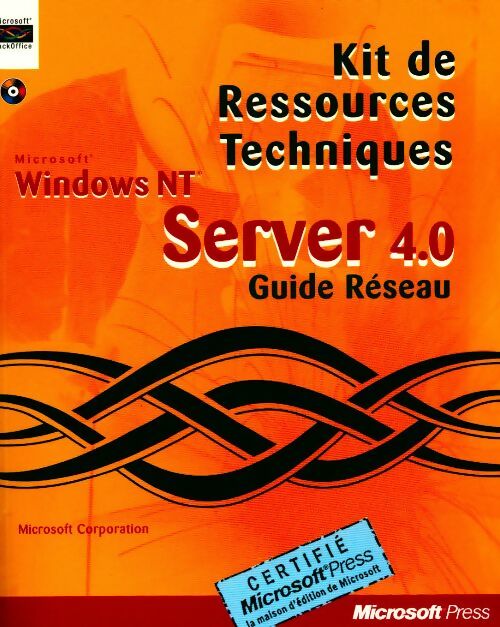
Kit de ressources techniques Windows NT server 4.0. Volume 2 : Guide serveur - Collectif
Microsoft GF
Apache Tomcat 7 - Guide d'administration du serveur Java EE 6 sous Windows et Linux - Etienne LANGLET
Ammareal FR