Sommaire (8 sections)
XAMPP est un environnement de développement web open source très populaire, qui fournit un serveur local sur votre ordinateur. Il regroupe les outils essentiels tels que Apache (serveur HTTP), MySQL (base de données), et des langages de programmation comme PHP et Perl. Grâce à cela, les développeurs peuvent tester leurs applications web localement avant de les déployer sur un serveur en ligne. L'utilisation d'un serveur local comme XAMPP offre de nombreux avantages, comme la rapidité, la sécurité de l'environnement de développement, et la possibilité de travailler hors ligne. En 2026, il est crucial pour les développeurs, qu'ils soient novices ou expérimentés, de maîtriser cet outil pour optimiser leurs projets.
Étape 1 : Téléchargement de XAMPP
La première étape pour créer votre serveur local XAMPP consiste à télécharger le logiciel. Rendez-vous sur le site officiel de Apache Friends pour obtenir la dernière version compatible avec votre système d'exploitation (Windows, Linux ou macOS). Veillez à choisir la version qui correspond à votre architecture (32 ou 64 bits). Après avoir cliqué sur le lien de téléchargement, attendez que le fichier soit téléchargé. Selon votre connexion, cela peut prendre quelques minutes. Il est recommandé d'utiliser un explorateur Internet mis à jour pour éviter les problèmes de téléchargement. Une fois le fichier téléchargé, notez l'emplacement où il se trouve, car vous en aurez besoin pour l'installation.
Étape 2 : Installation de XAMPP
L'installation de XAMPP est assez simple. Double-cliquez sur le fichier d'installation et suivez les instructions à l'écran. Acceptez les termes de la licence et choisissez le répertoire d'installation (il est souvent recommandé de laisser la valeur par défaut dans le dossier C:\xampp). Pendant l'installation, vous pourrez sélectionner les composants à installer : Apache, MySQL, PHP, etc. Assurez-vous de garderune sélection par défaut pour éviter des conflits ultérieurs. Après cette étape, l'installation pourrait se terminer en quelques minutes. Une fois celle-ci achevée, vous serez invité à démarrer le panneau de contrôle de XAMPP, ce que vous devez faire pour vérifier que tous les services fonctionnent correctement. Si un message d'erreur s'affiche, cela peut indiquer un problème de port ou de permissions sur votre système.
Kit de ressources techniques Windows NT server 4.0. Volume 2 : Guide serveur - Collectif
Microsoft GF
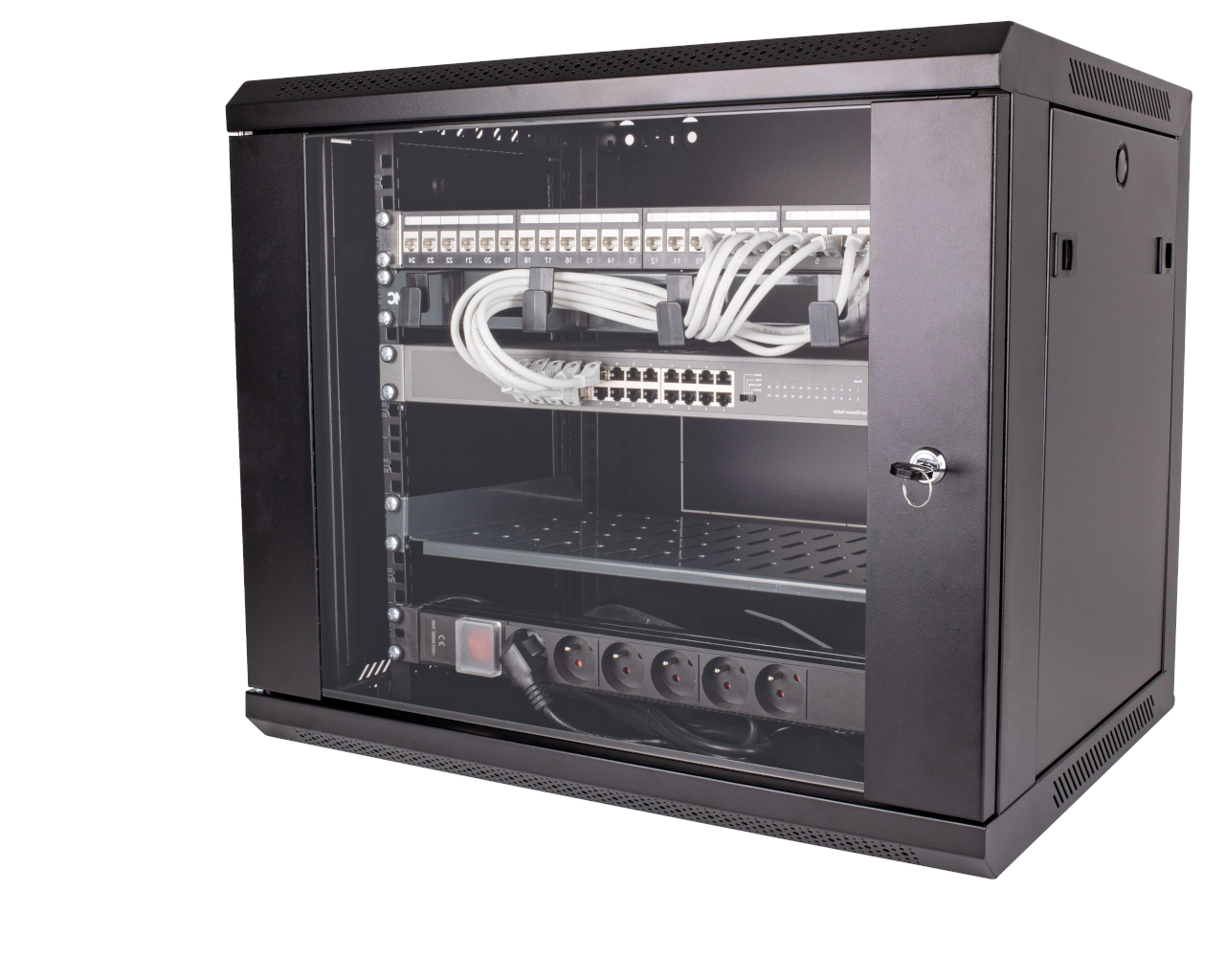
Coffret serveur 19" prêt à l'emploi, 24 ports RJ45 cat6A avec bloc d'alimentation
bis-electric
Étape 3 : Configuration de XAMPP
Une fois installé, ouvrez le panneau de contrôle XAMPP. C'est l'interface centrale à partir de laquelle vous pouvez gérer vos serveurs. Activez le serveur Apache en cliquant sur le bouton "Start" à côté de celui-ci. Faites de même pour MySQL si vous prévoyez d'utiliser une base de données avec votre projet. Il est conseillé de vérifier les logs en cas de problème ou d'erreur qui pourraient survenir lors du démarrage. Si Apache ne démarre pas, vérifiez que le port 80 ou 443 n'est pas déjà utilisé par un autre programme. Permettre les exceptions de pare-feu pour Apache et MySQL garantit que vos applications locales peuvent être accessibles. Enfin, familiarisez-vous avec le dossier htdocs, où vous placerez vos fichiers de projet pour les développer.
Étape 4 : Test de votre serveur local
Après la configuration réussie, testons votre serveur local pour vous assurer qu'il fonctionne correctement. Ouvrez votre navigateur web préféré et tapez http://localhost dans la barre d'adresse. Vous devriez voir la page d'accueil XAMPP qui indique que le serveur Apache est opérationnel. Pour tester une application spécifique, créez un fichier index.php dans le dossier htdocs contenant <?php phpinfo(); ?> et rechargez http://localhost/index.php. Cela affichera des informations sur votre installation PHP et confirmera que votre serveur est prêt à accueillir vos projets. En cas de problème d'affichage, revérifiez les étapes précédentes pour confirmer que tous les services sont bien démarrés.
Étape 5 : Astuces et erreurs courantes à éviter
Lors de la création d'un serveur local avec XAMPP, il y a plusieurs pièges à éviter. Un des problèmes récurrents est lié à des conflits de ports, surtout si d'autres applications utilisent ceux par défaut d'Apache. Pour cela, vous pouvez changer le port d'Apache dans le fichier de configuration. Une autre erreur fréquente est de ne pas configurer correctement les permissions de fichiers ; assurez-vous d'avoir les droits nécessaires pour accéder et modifier le dossier htdocs. Nous recommandons également de sauvegarder régulièrement vos projets, surtout si vous travaillez en équipe. Utiliser des simulateurs de charge et des outils de développement ajoutés, comme PHPMyAdmin, améliore considérablement l'expérience de développement sur XAMPP. Enfin, restez à jour sur les mises à jour de XAMPP et de ses composants pour profiter des correctifs de sécurité et des nouvelles fonctionnalités.
Checklist avant achat
- [ ] Vérifier la version de XAMPP.
- [ ] Assurez-vous que tous les composants nécessaires sont installés.
- [ ] Testez le serveur local après installation.
- [ ] Configurez Apache en cas de conflits de ports.
- [ ] Sauvegardez vos projets régulièrement.
Glossaire
| Terme | Définition |
|---|---|
| XAMPP | Ensemble de logiciels permettant de créer un serveur local pour le développement web. |
| Apache | Serveur web open source très utilisé pour héberger des sites et applications web. |
| MySQL | Système de gestion de bases de données très populaire, utilisé avec des langages web comme PHP. |
> 💡 Avis d'expert : Pour maximiser votre efficacité sur XAMPP, envisagez de suivre des tutoriels vidéo détaillés ou de lire des blogs dédiés au développement web. Cela peut fournir des perspectives et des techniques que vous n'auriez pas envisagées.
📺 Pour aller plus loin : Découvrez comment installer et configurer un serveur local XAMPP, une analyse complète de l'installation et de l'utilisation de cet outil. Recherchez sur YouTube : "installer XAMPP 2026".
📺 Pour aller plus loin : installer XAMPP 2026 sur YouTube
Apache Tomcat 7 - Guide d'administration du serveur Java EE 6 sous Windows et Linux - Etienne LANGLET
Ammareal FR

1/3 Pièces Ensemble De Couteau À Gâteau Et Serveur En Acier Inoxydable, Idéal Pour Un Anniversaire, Un Mariage, Une Fête
Shein
Produits recommandés
Sélectionnés par nos experts

Plénum Soufflage et Reprise AIRZONE Taille S DAIKIN + WebServeur Wifi - Clim Gainable
climonline.fr

Microsoft Windows Server 2025 Standard | 1 Serveur | 2 VMs | 16 cœurs | Version définitive | Téléchargement
Microsoft