Sommaire (9 sections)
Unity est un moteur de développement de jeux très répandu, qui permet de créer des jeux en 2D et en 3D. Utilisé par des milliers de développeurs à travers le monde, il offre une interface intuitive ainsi qu'une vaste bibliothèque de ressources pour vous aider à réaliser vos projets. Selon une étude de Statista, Unity représenterait environ 48% du marché des moteurs de jeu en 2025, témoignant de son efficacité et de sa popularité.
L'un des atouts majeurs de Unity est sa compatibilité multiplateforme, ce qui vous permet de publier votre jeu sur diverses plateformes, que ce soit sur mobile, sur PC ou sur console. Ce tutoriel va vous guider à travers les étapes essentielles pour créer votre premier jeu en 3D avec Unity, en mettant l'accent sur les pratiques de développement adaptées et en évitant les erreurs courantes que font souvent les débutants.
Préparation de votre environnement de travail
Avant de plonger dans la création de votre jeu, il est essentiel de préparer votre environnement de travail. Voici les étapes à suivre :
- Téléchargez et installez Unity Hub : Cet outil vous permet de gérer facilement vos projets Unity. Assurez-vous de choisir la version LTS (Long Term Support) pour une stabilité optimale.
- Installez les modules nécessaires : Selon la plateforme choisie (Windows, macOS, Linux, Android, iOS), vous devrez télécharger les modules appropriés dans Unity Hub. Par exemple, si vous souhaitez publier sur Android, n'oubliez pas de sélectionner le module Android Build Support.
- Familiarisez-vous avec l'interface de Unity : Prenez le temps d'explorer l'éditeur. Comprendre la hiérarchie, l'inspecteur, et la scène vous aide à naviguer plus efficacement lors du développement de votre jeu.
- Configurez votre projet : Créez un fouillis de répertoires pour les ressources, les scripts, les scènes, pour maintenir une architecture claire et bien organisée. Cela vous simplifiera la vie au fur et à mesure que votre jeu se développera.
En suivant ces étapes de préparation, vous mettez toutes les chances de votre côté pour réussir votre projet.
Création d'un nouveau projet Unity
C'est le moment de créer votre projet Unity. Suivez ces étapes simples :
- Lancez Unity Hub et cliquez sur "New Project".
- Choisissez le template 3D. Cela vous permettra d'utiliser les fonctionnalités 3D de Unity.
- Nommez votre projet et sélectionnez le dossier où il sera enregistré. Optez pour un nom évocateur qui reflète l’essence de votre jeu.
- Cliquez sur "Create". Vous verrez maintenant l'éditeur Unity chargé avec un environnement par défaut.
À ce stade, vous avez mis en place les fondations de votre jeu. Il est conseillé de prendre des notes sur les idées que vous voulez intégrer dans le jeu, afin de ne pas perdre le fil de votre vision.

Puzzle Michel Ange - La Création d'Adam Bluebird Puzzle
Puzzle FR
Sponsorisé par Guide du shopping

Modélisation des éléments 3D
La modélisation est une étape clé pour donner vie à votre jeu. Voici comment procéder :
- Importation de modèles 3D : Vous pouvez créer vos propres modèles à l'aide d'un logiciel comme Blender, ou bien en télécharger des gratuits sur des plateformes comme TurboSquid ou Unity Asset Store.
- Ajout de modèles dans Unity : Glissez-déposez vos fichiers modèles dans le dossier "Assets" de votre projet Unity. Ils apparaîtront alors dans votre navigateur d'assets.
- Création du terrain : Utilisez l'outil de terrain que Unity propose pour façonner le paysage. Intégrez des textures pour rendre la scène plus réaliste. Par exemple, vous pouvez appliquer des textures de sol, de rocher, et d'herbe.
- Placement des objets : Déplacez, faites pivoter et redimensionnez vos modèles dans la scène à l’aide de l’outil de transformation. Veillez à ne pas trop superposer les objets afin de garantir une fluidité de jeu.
Attention aux erreurs courantes comme des collisions non gérées entre objets ou des textures mal alignées, qui peuvent nuire à l'expérience utilisateur.
Ajout de scripts et logique de jeu
Après avoir modélisé votre environnement 3D, vous devez ajouter de la logique au jeu :
- Créez un script C# : Dans le dossier "Scripts", créez un nouveau fichier C# pour coder les comportements de votre jeu. Par exemple, pour faire déplacer un personnage, écrivez des instructions simples pour son mouvement.
- Attachez le script aux objets : Faites glisser le script sur le modèle que vous souhaitez contrôler, par exemple un personnage ou un élément interactif. Cela relie la logique de votre code à l'objet visuel dans le jeu.
- Tester les interactions : N'oubliez pas d'exécuter régulièrement le jeu en mode "Play" pour tester vos scripts et s'assurer que tout fonctionne correctement. Résolvez les erreurs au fur et à mesure qu'elles apparaissent.
La logique de jeu est essentielle pour bénéficier d'une expérience utilisateur enrichissante. Évitez d’alourdir votre code, ce qui pourrait entraîner des ralentissements lors de l’exécution.
Tests et publication du jeu
Une fois toutes les fonctionnalités intégrées, il est crucial de tester votre jeu de manière approfondie.
- Effectuer des tests de performance : Lancez le jeu et surveillez son comportement sur différentes machines pour détecter d'éventuels ralentissements. Unity offre des outils de profiling pour cela.
- Recueillir des retours d’utilisateurs : Demandez à des amis ou à des collègues de tester votre jeu et de vous donner leurs avis. Des retours externes peuvent vous aider à identifier des problèmes que vous auriez pu manquer.
- Préparez la publication : Une fois satisfait des ajustements, allez dans "File" > "Build Settings" pour choisir votre plate-forme de publication. Assurez-vous que tout peint les scènes nécessaires et configurez les réglages de qualité.
- Publiez votre jeu : Suivez les instructions de publication pour la plateforme sélectionnée, que ce soit sur Steam, Google Play ou un site web personnel. Gardez en tête qu'après publication, le feedback est toujours bienvenu pour de futures mises à jour.
📺 Pour aller plus loin :
[Comment créer un jeu Unity en 2026 : Tutoriel complet], une analyse complète de la création de jeux avec Unity. Recherchez sur YouTube : "création jeu 3D Unity 2026".

Glossaire
| Terme | Définition |
|---|---|
| Unity | Moteur de développement de jeux vidéo populaire pour créer des jeux 2D et 3D. |
| C# | Langage de programmation utilisé pour écrire des scripts dans Unity. |
| Asset | Tout élément qui peut être utilisé dans un projet Unity, comme des modèles, textures et scripts. |
Checklist avant achat
- [ ] Avoir installé Unity Hub
- [ ] Avoir téléchargé les modules nécessaires
- [ ] Importer les modèles 3D dans le projet
- [ ] Tester régulièrement le jeu en mode Play
- [ ] Obtenir des retours d’utilisateurs avant la publication
🧠 Quiz rapide : Quel langage est principalement utilisé pour coder dans Unity ?
- A) Java
- B) C#
- C) Python
Réponse : B — C# est le principal langage utilisé pour le développement de jeux dans Unity, permettant de créer scripts et logiques de jeu.
📺 Pour aller plus loin : Comment CRÉER son JEU VIDÉO en 2026 sur YouTube
Produits recommandés
Sélectionnés par nos experts
Puzzle Michel Ange - La Création d'Adam Bluebird Puzzle
Puzzle FR
Ce puzzle inspiré de Michel Ange peut aider à stimuler la créativité des concepteurs de jeux.
Sponsorisé par Guide du shopping
La création du monde - Jean D'Ormesson
Le livre 'La création du monde' offre une perspective intéressante pour enrichir votre imagination lors du développement de votre jeu.
Sponsorisé par Comparateurweb
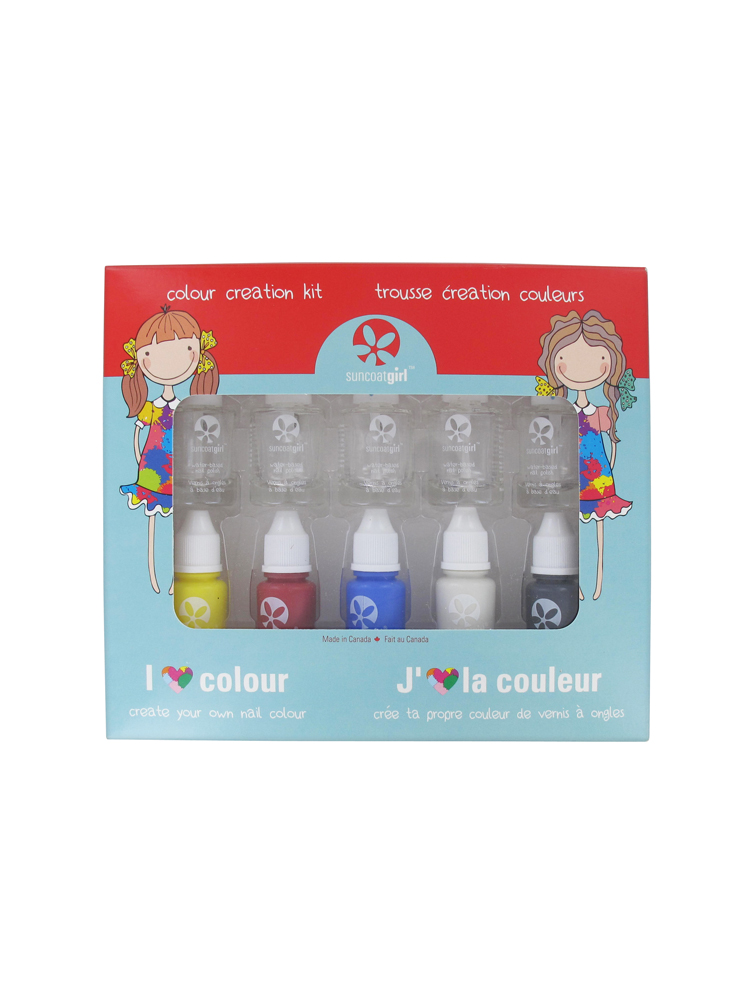
Suncoatgirl Colour Création Kit
Suncoatgirl
Ce kit de création de couleurs peut inspirer des idées de palettes pour votre environnement de jeu.
Sponsorisé par Webagenceo